-
ctrl+shift+p -> snippets ->
Preferences: configure user snippets -
选择常用编程语言,笔者以
cpp,python为例,快捷键可任意设置,作者名和email和GitHub替换为你自己的,其他语言同理,注意不同语言注释写法-
cpp.json
{ "Print to console": { "prefix": "cpy", // 快捷键 "body": [ "/*", " *Copyright (c) ${CURRENT_YEAR} All rights reserved", " *@description: $1", // 按一下 tab 自动跳转到这里 " *@author: Zhixing Lu", " *@date: ${CURRENT_YEAR}-${CURRENT_MONTH}-${CURRENT_DATE}", " *@email: luzhixing12345@163.com", " *@Github: luzhixing12345", "*/", "" ], "description": "copyright snippets" } } -
python
{
 "Print to console": {
  "prefix": "cpy", // 快捷键
  "body": [
   "'''",
   "*Copyright (c) ${CURRENT_YEAR} All rights reserved",
   "*@description: $1",  // 按一下 tab 自动跳转到这里
   "*@author: Zhixing Lu",
   "*@date: ${CURRENT_YEAR}-${CURRENT_MONTH}-${CURRENT_DATE}",
   "*@email: luzhixing12345@163.com",
   "*@Github: luzhixing12345",
   "'''",
   ""
   ],
  "description": "copyright snippets"
 }
}
-
-
新建项目之后输入
cpy回车生成头文件信息,添加description即可
-
下载谷歌c++规范
pip install cpplint/ 直接下载cpplint.py文件 -
搜索安装vscode插件
cpplint -
找到
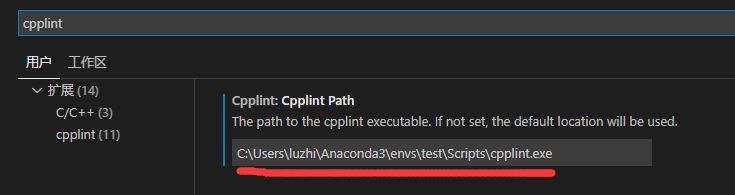
cpplint.exe的下载位置, conda安装保存在~/Anaconda/envs/xxx/Script/cpplint.exe,或者直接下载cpplint.py文件并自定义路径 -
替换正确路径
-
同位置下滑找到
verbose,0最严格5最松散 (0级有的地方你甚至感觉很离谱,规范性极高,推荐有一定基础或想提升自己规范的使用)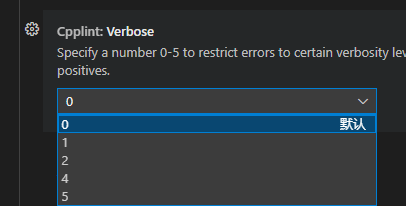
-
笔者建议修改每行最大字符数,80对我来说有点太少了,100比较合适
-
如果问题出错不知如何修改,鼠标悬停至黄色波浪线->快捷修复->fix
-
TODO:笔者本身是c++爱好者,打算编写
cppcorrect用于自动纠正cpplint的警告信息(flag)
- ctrl+shift+p --> pylint -->ENTER
- 右下角安装pylint
- ctrl+shift+p --> pylint --> 启用代码检查 --> ENABLE