
 |
|---|
| 클릭하면 YouTube로 이동 |


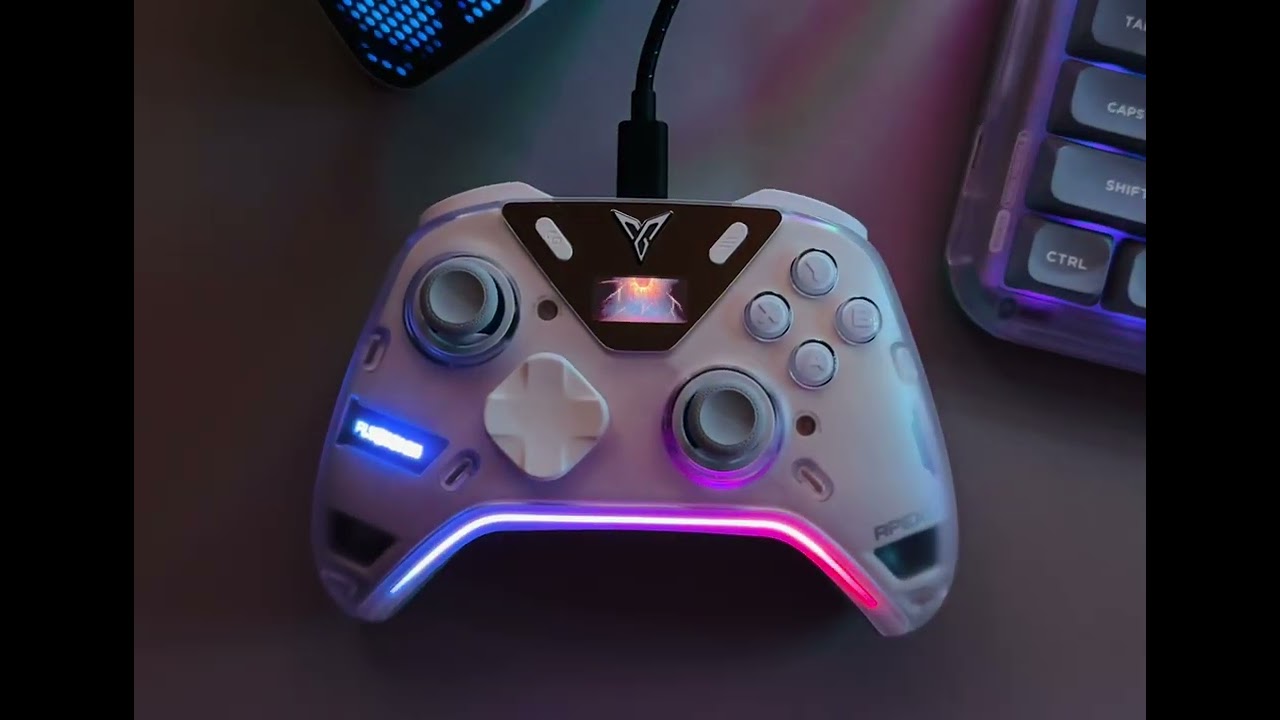
플라이디지 APEX 게임패드 스크린용 MP4 to GIF 메이커
영상을 불러와 원하는 구간을 선택하고, 프리뷰 확인 후 GIF로 변환하는 프로그램
- 구간 선택: 슬라이더 드래그 + 시간 직접 입력(hh:mm:ss.mmm)
- 시작·끝 2분할 프리뷰(1280×720), 2초 간격 타임라인 썸네일
- GIF 품질 최적화: 2-pass 팔레트, 디더링(FS/Bayer/None), FPS/해상도 조절
- 스케일 3가지: 꽉 채우기(크롭·기본) / 레터박스(비율 유지) / 스트레치
- 자동(균등) + 자동(중복제거)
- FFmpeg 자동 준비(Windows essentials.zip 다운로드·해제) 후 정리(ffmpeg/ffprobe만 유지)
- 포터블 배포(one-folder), 콘솔창 숨김, 아이콘 내장(Base64 PNG)
- Latest Release: https://github.com/deuxdoom/APEXGIFMAKER/releases/latest
내려받은 ZIP을 풀고ApexGIFMaker.exe실행.
- Windows에서 'PC 보호' 또는 '서명되지 않은 파일' 경고가 표시될 수 있습니다.
이 프로그램은 직접 빌드한 오픈소스 프로젝트로, 악성코드가 없으니 안심하고 실행해도 됩니다.
ApexGIFMaker.exe실행 → 입력 비디오 선택(MP4 등)- 슬라이더로 구간 지정(또는 시간 직접 입력) → 시작/끝 프리뷰 확인
- 옵션(FPS/해상도/스케일/디더링, 자동/수동)을 필요만큼 조정
- GIF 생성 → 실행 폴더에 저장(기본 파일명 자동 제안)
캐시는
./cache폴더에 저장됨(프리뷰/타임라인/스캔 이미지).
ApexGIFMaker/
├─ ApexGIFMaker.exe
├─ ffmpeg-bin/
│ ├─ ffmpeg.exe
│ └─ ffprobe.exe
└─ cache/ # 프리뷰/타임라인/스캔 캐시
- Windows 10/11 x64
- 실행에 추가 설치 불필요(FFmpeg 자동 준비)
- 아이콘/작업표시줄이 기본 아이콘으로 나옴 → 기존 “작업 표시줄 고정” 해제 후 다시 고정(캐시 갱신)
- FFmpeg 다운로드 실패 → 네트워크 확인 후 재실행, 또는 메뉴에서 경로 수동 지정
- 출력 GIF 없음 → 로그 창 오류 확인
- FSS 4.0 GIF 업로드 실패 → 컨트롤러의 USB을 뽑고 전원을 껐다가 다시키고 USB 연결
- Icon: “GIF file” by Freepik on Flaticon
https://www.flaticon.com/free-icon/gif-file_3979434
License: Free for commercial use with attribution.
→ 배포 ZIP에ATTRIBUTION.txt포함 - MIT License — 상세 내용은 LICENSE 참조.